Поиск по сайту
Авторизация
Опрос
Перевод времени
Новости партнеров
-
-
Отличное качество фотосъемки, возможно, лучшие камеры этого сезона. Много маркетинга вокруг технологий, относительно высокая цена и вариант Porsche Design. Флагман от Honor.Источник: Обзоры на ...
-
Новенький умный браслет, оснащенный большим дисплеем, системой спутниковой навигации и сменными ремешками с быстроразъемной конструкцией…Источник: Обзоры на mobile-review.com
-
Невероятно симпатичная альтернатива компьютерной акустике с парой интересных технологий от Creative. Но есть нюанс...Источник: Обзоры на mobile-review.com
-
Выставка Hi-Fi & High End Show, посвящённая качественному звуку и обычно проводящаяся в Москве, теперь пришла и в северную столицу. Получилось ли повторить успех?Источник: Обзоры на mobile-review.com
-
Хорошие машины ищите на Авто.ру: https://auto.ru/s/0aUirB?erid=LjN8KJUY7 Арендуйте выделенный сервер со скидкой до 35%: https://slc.tl/8ufbu В этом ролике смотрим на Honor Magic 6 RSR Porsche ...
Реклама
Календарная сетка на 2013 год

Время от времени возникает необходимость иметь / сделать календарь. И, конечно, чаще всего календари нужны в начале года: кому для чего, а мне удобно отмечать на календарях даты наполнения того или иного сайта, планировать и распределять публикации... да мало ли для чего нужны календари? Я пробовала их покупать (различные календари), но, увы, мне жаль портить (черкать, обводить, подписывать) красивый календарь (ведь всегда покупаешь то, что нравится), поэтому идеальным выходом для меня оказывается создание календаря самой. Сделать календарную сетку для начала, потом подписать что надо/что захочешь и, если есть желание - вставить подходящую картинку. Распечатать нужного размера.
С тех пор как я изучила вопрос создания календарной сетки в Corel Draw, это занимает очень мало времени.
Кому интересно, читаем о том, как быстро и легко создается календарная сетка на нужный год в статье "Делаем сами: cетка календаря на 2008 год в Corel Draw".
А здесь я выкладываю для скачивания готовую календарную сетку на 2013 год в форматах .cdr (Corel Draw) и .psd (Photoshop).
Календарная сетка на 2013 год
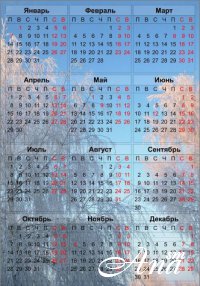
календарь на 2013 год Время от времени возникает необходимость иметь / сделать календарь. И, конечно, чаще всего календари нужны в начале года: кому...
Дайджест новостей: уроки Photoshop для невест №2
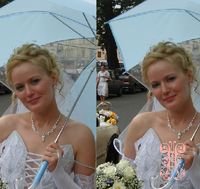 Первый дайджест новостей с моего свадебного ресурса «Настольная книга невесты», посвященный урокам Photoshop, вышел почти год назад. Пришло время предложить вам новую подборку уроков для желающих самим создать свой свадебный альбом.
Многие уроки появились из-за многочисленных вопросов, задаваемых мне в письмах и комментариях. Так что продолжайте спрашивать, тем самым вы поможете не только себе, а и многим другим читателям со схожими проблемами в освоении Фотошопа.
Итак, в сегодняшней подборке:
- Коллаж "Раскрытая книга"
- Мастерим в Photoshop
- Как убрать мешки под глазами в Photoshop
- Как заменить одно лицо на другое в Photoshop
- Как удалить ненужный элемент с фотографии
- Слияние двух фотографий в Фотошопе
- Убираем синяки и мешки под глазами на фотографии
- Стираем ненужный фон в Photoshop
-
свадьба / полезное / photoshop
photoshop, уроки Фотошоп, свадьба, Настольная книга невесты
AnaSm 25 апреля 2010 1 21 001
Дайджест новостей: уроки Photoshop для невест №2
Первый дайджест новостей с моего свадебного ресурса «Настольная книга невесты», посвященный урокам Photoshop, вышел почти год назад. Пришло время...
-
свадьба / полезное / photoshop
photoshop, уроки Фотошоп, свадьба, Настольная книга невесты
AnaSm 25 апреля 2010 1 21 001
Альбом о поездке в Тунис 2008
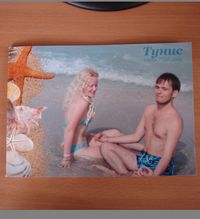
Наконец-то я решила воспользоваться давно присмотренным сервисом по изготовлению и печати альбомов с фотографиями. Изначально я искала: где бы напечатать, сделанный собственными руками, свадебный альбом. Было это после нашей свадьбы, т.е. 2 года назад. Нашла, вроде, подходящий сервис, но так им и не воспользовалась. Нынче же появилось время его «опробовать», что я и сделала.
Для эксперимента выбрала вариант попроще, а соответственно и подешевле: 20 стр., мягкая обложка (свое оформление), формат 15*21 см. Но, приступив к оформлению фотографий нашего отдыха в Тунисе, я поняла, что в 20 страниц ну никак не уложусь. Значит, следующий вариант – 40 страниц. Вот этого хватило с избытком.
-
полезное / photoshop / любопытное / галерея / Тунис 2008
альбом, печать, Photoshop, фотошоп, делаем сами
AnaSm 16 августа 2009 13 14 132
Альбом о поездке в Тунис 2008
Наконец-то я решила воспользоваться давно присмотренным сервисом по изготовлению и печати альбомов с фотографиями. Изначально я искала: где бы...
-
полезное / photoshop / любопытное / галерея / Тунис 2008
альбом, печать, Photoshop, фотошоп, делаем сами
AnaSm 16 августа 2009 13 14 132
Дайджест новостей: уроки Photoshop для невест
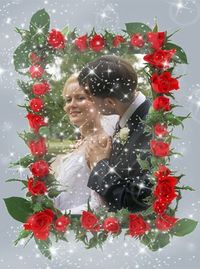
На своём свадебном ресурсе «Настольная книга невесты» каждый четверг я публикую уроки по Photoshop для всех желающих своими руками сделать свадебный альбом. Вот уже 2 месяца, как была введена эта рубрика, надеюсь, что удастся сохранить и поддерживать эту традицию. А на своём официальном ресурсе Ana-sm.ru (то есть здесь) я буду публиковать лишь дайджест этих новостей. Всех заинтересовавшихся приглашаю заглянуть к «Невесте» и давайте учиться вместе.
Кстати, я с удовольствием принимаю пожелания на будущее: если вы хоте ли бы узнать «как это сделать в Photoshop» или что-то оказалось непонятным – пишите. Сейчас выходят уроки по тем вопросам, с которыми я сама сталкивалась, когда впервые пыталась создать свой свадебный альбом, но я совсем не прочь узнать ваше мнение, услышать ваши вопросы и пожелания.
Дайджест (пресса) — подборка выдержек из различных источников на определённую тематику.
Дайджест новостей: уроки Photoshop для невест
На своём свадебном ресурсе «Настольная книга невесты» каждый четверг я публикую уроки по Photoshop для всех желающих своими руками сделать свадебный...
Как избавится от "красных глаз" на фотографии

При фотографировании в помещении с плохим освещением на фотографиях появляются отчетливо видимые "красные глаза".
Безусловно, эта «красота» вовсе не украшает наши снимки. Думаю, многим приходилось сталкиваться с россыпью фотографий, которые самым настоящим образом «портят красные глаза». Именно с этим эффектом «красных глаз» на фотоснимках мы и будем сегодня бороться! Конечно, не "до" (не про светосильную аппаратуру для фотографирования пойдет речь), а после "получения" электронных снимков, т.е. на компьюторе.
При фотографировании «красные глаза» появляются из-за отражения света вспышки от кровеносных сосудов, расположенных на глазном дне. Эффект возникает на расширившихся в темноте зрачках.
В этой статье я расскажу о том, как избавиться от эффекта «красных глаз» на фотографии. Методик устранения этого нежелательного эффекта существует превеликое множество. И зачастую они просты и доступны любому.
Как избавится от "красных глаз" на фотографии
Как убрать красные глаза на фото При фотографировании в помещении с плохим освещением на фотографиях появляются отчетливо видимые "красные...
Интерактивный самоучитель Photoshop CS от TeachPro и ММТиДО
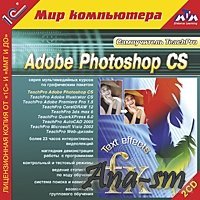
Название: Интерактивный самоучитель Photoshop CS от TeachPro и ММТиДО
Тип: Программа
Язык: Русский
Выпущено: TeachPro и ММТиДО
Лекарство: Не требуется
Размер: 1.25 GB
Описание:
Интерактивный самоучитель Photoshop CS от TeachPro и ММТиДО
Реклама на сайте
Интерактивный самоучитель Photoshop CS от TeachPro и ММТиДО
Название: Интерактивный самоучитель Photoshop CS от TeachPro и ММТиДО Тип: Программа Язык: Русский Выпущено: TeachPro и ММТиДО Лекарство: Не...
Как переделать анимированную gif – картинку?
Думаю, ни у одной меня время от времени появлялось желание переделать / доделать / немного изменить найденную gif – картинку.
Наверняка, многим знакомы ситуации типа:
 - вроде и симпатичный готовый анимированный аватарчик, но вот чуть бы его замедлить…
- вот бы написать на анимированной картинке что-нибудь…
- хорошо бы размер gif – картинки поменьше сделать…
- и т.д. и т.п.
Вот мы и разберем эти вопросы сегодня.
В прошлый раз мы создавали анимированный гиф, сегодня же мы будем видоизменять готовый анимированный гиф под свои нужды.
Столкнувшись с этой «проблемой», но уже зная, как создать анимированный гиф, я предположила где и как возможно изменить gif. Тут же нашла в инете пару гиф-ов и проверила свою догадку – она оказалась верна. Но начнем по порядку.
Итак, вы имеете готовую анимированную картинку. Рассмотрим 3 варианта её видоизменения (по мне так – самые востребованные случаи):
1. Замедлим анимацию.
2. Что-нибудь напишем на картинке.
3. Изменим размер картинки.
Как переделать анимированную gif – картинку?
Думаю, ни у одной меня время от времени появлялось желание переделать / доделать / немного изменить найденную gif – картинку. Наверняка, многим...
Как сделать анимированный гиф (gif)
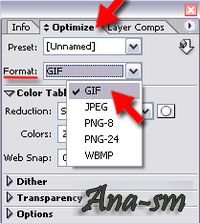 Буквально на днях озадачилась вопросом «как быстро и безболезненно сделать анимированный гиф?».
Оформляя очередную новость на сайте, сделала в Photoshop -е на основе одной фотографии 2 разных картинки и подумала, что желаемый и полный эффект от содеянного был бы в виде анимированного гифа. Никогда прежде этого не делая, то есть имея нулевое понятие даже с какой стороны подступиться к проблеме, решила начать с Интернета 
Недолго покопавшись в ссылках с поисковиков, нашла несколько вариантов:
1)предлагали использовать специальные программы (таковых большое множество);
2)кто-то оставил ссылочку на сайт, где можно просто загрузить подходящие фото (до 10 штук), выбрать желаемый размер и через некоторое время ты увидишь готовый вариант, который можешь сохранить себе на компьютер или отослать в почту. Я обрадовалась и сделала то, что хотела, НО! на получившемся анимированном гифе красовался их водяной знак – копирайт сайта в левом верхнем углу. Понятное дело меня это не устроило, но сам по себе вариант неплохой.
Как сделать анимированный гиф (gif)
Буквально на днях озадачилась вопросом «как быстро и безболезненно сделать анимированный гиф?». Оформляя очередную новость на сайте, сделала в...
Этикетки для новогоднего шампанского
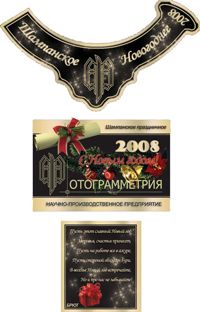
К Новому году спохватились и пришлось "в темпе вальса" делать макеты этикеток шампанского с фирменной символикой, чтобы затем эти бутылки шампанского раздаривать в преддверии Нового года представителям основных фирм-заказчиков и фирм-партнеров. Конечно, надо бы ещё оформить шоколадки, календари и календарики, всякие канцелярские принадлежности, полиэтиленовые пакеты и прочее. Но мне просто физически это не успеть. Так что начала с этикеток на шампанское, затем будет фирменный календарь, а потом уж что успею.
Этикетки пока что сделала только в Photoshop, до Corel Draw доберусь только на днях. Мне удобнее делать макеты в Photoshop, а затем их отдавать сотруднице для "перевода" их в Corel Draw - так быстрее получается. Поэтому пока что выкладываю шаблоны этикеток для шампанского в формате psd. Все элементы по слоям и поделены на три группы, так как в наборе три этикетки.
Этикетки для новогоднего шампанского
К Новому году спохватились и пришлось "в темпе вальса" делать макеты этикеток шампанского с фирменной символикой, чтобы затем эти бутылки...
Готовый календарь на 2008 год
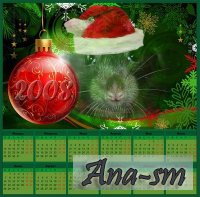 Согласно Восточному гороскопу, 2008 год - это год Коричневой (Земной) Крысы. Вот я и решила сделать календарь по теме: новый год и крыска.
Создавать Новогодний календарь оказалось очень интересно и вовсе не долго. Сегодня я расскажу, как я его делала (в Photoshop и CorelDraw). А так же можно будет скачать шаблоны в формате psd и cdr.
Приступим...
-
мысли / photoshop
календарь, corel draw, сделать календарь, corel, календарная сетка, уроки создания, как сделать, уроки, Photoshop, фотошоп
AnaSm 26 ноября 2007 24 32 897
Готовый календарь на 2008 год
Согласно Восточному гороскопу, 2008 год - это год Коричневой (Земной) Крысы. Вот я и решила сделать календарь по теме: новый год и крыска. Создавать...
-
мысли / photoshop
календарь, corel draw, сделать календарь, corel, календарная сетка, уроки создания, как сделать, уроки, Photoshop, фотошоп
AnaSm 26 ноября 2007 24 32 897
Создаем календарь на 2008 год
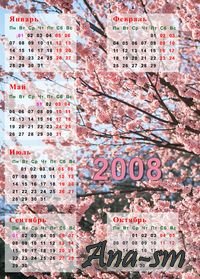
Два года назад я столкнулась с необходимостью создания календаря и главной сложностью для меня оказалась календарная сетка.
Я долго искала и, в результате, нашла календарь с уже готовой сеткой, где картинка не заслоняла цифры и я смогла вставить свою картинку в Photoshop – е. В результате получила ну почти такой календарь, как хотела.
Но наилучший вариант – это всё же самому создать свой календарь. Сейчас, проблемы создания нужной календарной сетки нет. Найти такую сетку на любой год несложно, а ещё проще сделать её самому. Причем, разные составляющие (цвет для названий месяцев, для различных дат, шрифты и пр.) этой сетки можно выбирать учитывая все свои пожелания.
-
мысли / photoshop
календарь, corel draw, сделать календарь, corel, календарная сетка, уроки создания, как сделать, уроки, Photoshop, фотошоп
AnaSm 21 октября 2007 44 82 364
Создаем календарь на 2008 год
Два года назад я столкнулась с необходимостью создания календаря и главной сложностью для меня оказалась календарная сетка. Я долго искала и, в...
-
мысли / photoshop
календарь, corel draw, сделать календарь, corel, календарная сетка, уроки создания, как сделать, уроки, Photoshop, фотошоп
AnaSm 21 октября 2007 44 82 364
Как состарить фотографию и поместить в рамку
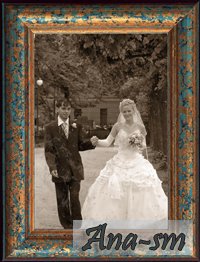 Как состарить фотографию и поместить в рамку.
Когда-то и я ничегошеньки не умела в Photoshope...
Для тех, кто совсем не знает, что и как делать, но очень хочет это сделать.
Вам понадобится, собственно, программа Фотошоп  , ваша фотография в электронном виде и подходящая для данного случая рамочка. Под катом вы найдете подробное (пошаговое) описание всего процесса с полной иллюстрацией всего действа.
Ну, начнем потихонечку...
- запускаем Фотошоп
- Открываем файл в Photoshop –е.
- Первым делом переименовываем слой Background в любой другой, например, Layer 0. Для этого щелкаем дважды левой кнопкой мыши на названии слоя – появляется табличка, где можно самому ввести имя слоя или принять предложенное.
Как состарить фотографию и поместить в рамку
Как состарить фотографию и поместить в рамку. Когда-то и я ничегошеньки не умела в Photoshope... Для тех, кто совсем не знает, что и как делать, но...
- ← Назад
- Далее →